
Personal Backup herunterladen – kostenloses Windows‑Backup‑Tool für sichere Datensicherung
Übersicht
Personal Backup ist ein leichtgewichtiges, kostenloses Backup‑Dienstprogramm, das ausschließlich für Windows‑Umgebungen entwickelt wurde. Entwickelt von Jürgen Rathlev, fällt dieses Tool in die Kategorie „Entwicklung & IT“ mit dem Schwerpunkt „Backup & Cloud‑Speicher“. Seit seiner Aufnahme in Softwarekataloge im Jahr 2012 hat es über 6.800 Downloads verzeichnet, was eine stetige Nachfrage bei Nutzern zeigt, die eine unkomplizierte, zuverlässige Lösung zum Schutz von Dateien, Ordnern und Systemeinstellungen benötigen.
Die aktuelle Version, Intego Personal Backup 2013, unterstützt weiterhin Windows 2000 und alle späteren Versionen und ist damit sowohl mit älteren Systemen als auch mit modernen PCs kompatibel. Der mehrsprachige Support – Englisch, Deutsch und Französisch – ermöglicht einem breiteren Publikum die einfache Bedienung der Oberfläche. Die geringe Installationsgröße hebt es von sperrigeren Konkurrenten ab, die oft Hunderte von Megabyte benötigen.
Trotz seiner Schlichtheit integriert Personal Backup wesentliche Funktionen wie geplante Backups, inkrementelles Kopieren und Kompression, sodass Nutzer kritische Daten schützen können, ohne Speicherplatz zu verschwenden. Das kostenlose Lizenzmodell eliminiert Kostenbarrieren und macht es zu einer attraktiven Option für Heimanwender, kleine Unternehmen und IT‑Profis, die eine verlässliche Backup‑Ebene ohne komplexe Konfiguration oder Abonnementgebühren suchen. Ob Sie Dokumente, Mediatheken oder Konfigurationsdateien sichern möchten – Personal Backup bietet einen einfachen, sicheren Ansatz, der sich nahtlos in das Windows‑Ökosystem einfügt.
Hauptfunktionen
- Geplante Backups: Definieren Sie tägliche, wöchentliche oder monatliche Backup‑Zyklen, um den Datenschutz zu automatisieren.
- Inkrementelles Kopieren: Nur neue oder geänderte Dateien werden nach dem ersten Vollbackup hinzugefügt, wodurch Speicherplatz gespart wird.
- Kompressions‑Engine: Eingebaute ZIP‑Kompression reduziert die Größe der Backup‑Archive bei gleichzeitigem Erhalt der Datenintegrität.
- Mehrsprachige Oberfläche: Verfügbar in Englisch, Deutsch und Französisch für breitere Zugänglichkeit.
- Selektives Ordner‑Backup: Wählen Sie bestimmte Verzeichnisse oder Dateitypen aus, um granularen Kontrolle zu erhalten.
- Wiederherstellungs‑Assistent: Einfacher Schritt‑für‑Schritt‑Wiederherstellungsprozess für schnelle Rückgewinnung verlorener oder beschädigter Dateien.
- Geringer System‑Fußabdruck: Minimaler RAM‑ und CPU‑Verbrauch sorgt dafür, dass das Programm unauffällig im Hintergrund läuft.
- Portabler Modus: Option, das Programm von einem USB‑Stick ohne vollständige Installation auszuführen – ideal für Techniker unterwegs.
- Sichere Dateiverarbeitung: Verwendet Prüfsummen zur Überprüfung der Backup‑Integrität und reduziert das Risiko stiller Beschädigungen.
- Kostenlose Lizenz: Keine versteckten Gebühren, Premium‑Stufen oder zeitlich begrenzte Testversionen – das komplette Funktionsset ist kostenlos verfügbar.
Installation, Nutzung & Kompatibilität
Schritt‑für‑Schritt‑Installationsanleitung
1. Installer herunterladen: Klicken Sie auf den „Download“-Button auf der offiziellen Seite, um die .exe‑Datei zu erhalten. Die Dateigröße liegt unter 5 MB, sodass der Download selbst bei langsamen Verbindungen schnell ist.
2.
Als Administrator ausführen: Rechtsklicken Sie den Installer und wählen Sie „Als Administrator ausführen“, um sicherzustellen, dass das Programm in die erforderlichen Systemordner schreiben kann.
3. Dem Assistenten folgen: Der Setup‑Assistent führt Sie durch die Sprachauswahl, den Zielordner (Standard ist C:\Program Files\Personal Backup) und die Erstellung von Verknüpfungen.
4. Installation abschließen: Klicken Sie auf „Fertig stellen“, um die Anwendung sofort zu starten, oder schließen Sie den Assistenten, um sie später über das Startmenü zu öffnen.
5.
Erstkonfiguration: Beim ersten Start werden Sie aufgefordert, ein Backup‑Set zu erstellen – wählen Sie die Ordner, die Sie schützen möchten, und geben Sie ein Ziel‑Laufwerk oder Netzwerk‑Freigabe an.
Personal Backup effektiv nutzen
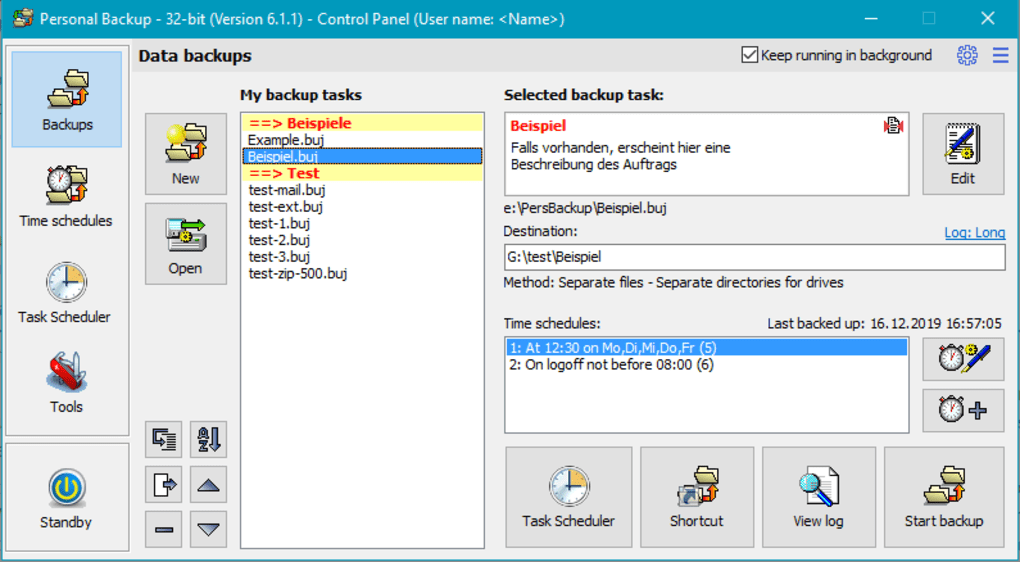
Nach der Installation zeigt das Haupt‑Dashboard drei Registerkarten: Backup‑Sets, Planung und Protokolle. Beginnen Sie mit „Neues Set erstellen“, navigieren Sie zu den gewünschten Ordnern und geben Sie einen beschreibenden Namen ein (z. B. „Arbeitsdokumente“).
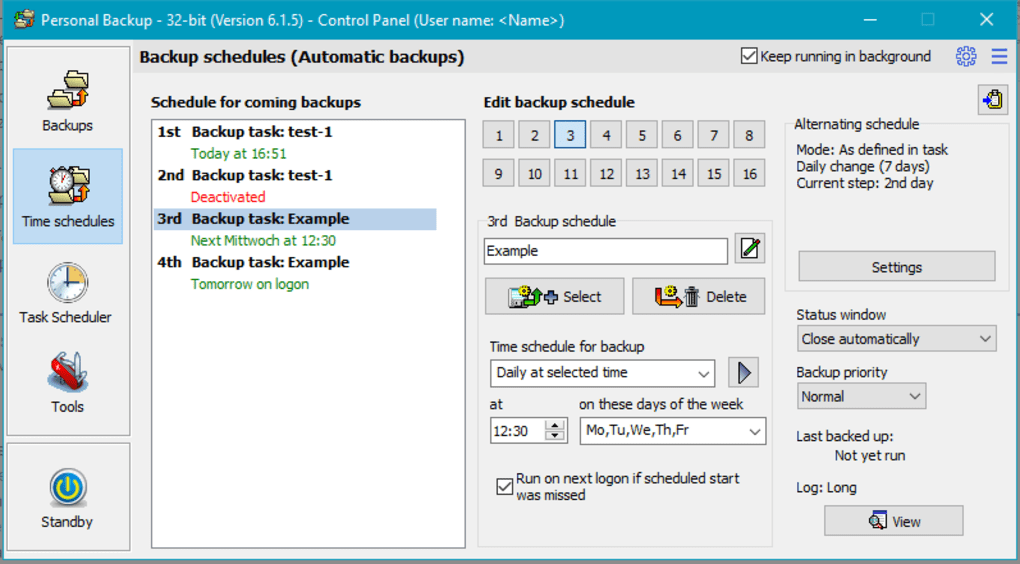
Wählen Sie ein Backup‑Ziel – lokale externe Festplatte, Netzwerk‑Freigabe oder eine sekundäre interne Partition. Aktivieren Sie „Backup komprimieren“, um die Archivgröße zu reduzieren, und setzen Sie ein Häkchen bei „Inkrementell nach erstem Vollbackup ausführen“ für effiziente nachfolgende Backups. Im Tab Planung legen Sie die Häufigkeit und die bevorzugte Uhrzeit (z.
B. 02:00 Uhr) fest, damit Backups automatisch ohne manuelles Eingreifen erfolgen. Der Tab Protokolle liefert Echtzeit‑Status, Fehlermeldungen und Prüfsummen, sodass Sie bestätigen können, dass jedes Backup erfolgreich abgeschlossen wurde.
Für die Wiederherstellung öffnen Sie einfach den „Wiederherstellen“-Assistenten, navigieren zur gewünschten Backup‑Datei und wählen die zu rekonstruierenden Dateien oder Ordner aus. Die intuitive Oberfläche erfordert kein fortgeschrittenes technisches Wissen und ist somit sowohl für Anfänger als auch für erfahrene IT‑Mitarbeiter geeignet.
Kompatibilität: Personal Backup läuft unter Windows 2000, XP, Vista, 7, 8, 8.1, 10 und 11. Es unterstützt sowohl 32‑Bit‑ als auch 64‑Bit‑Architekturen, und der Installer erkennt automatisch die passende Version während der Installation. Da das Programm native Windows‑APIs nutzt, werden keine zusätzlichen Laufzeitumgebungen (wie .NET oder Java) benötigt, was potenzielle Kompatibilitätsprobleme weiter reduziert. Nutzer mit älterer Hardware profitieren weiterhin vom geringen Ressourcenverbrauch, während moderne Systeme dank der optimierten Kompressions‑Engine schnelle Backup‑Zyklen erleben.
Vorteile, Nachteile & Häufig gestellte Fragen
Vorteile
- Vollständig kostenlos ohne versteckte Kosten.
- Leichter Installer und geringer Laufzeit‑Fußabdruck.
- Unterstützt Windows 2000 bis Windows 11.
- Einfach zu bedienende Oberfläche, geeignet für Anfänger.
- Inkrementelle Backups und Kompression sparen Speicherplatz.
- Mehrsprachiger Support erweitert die Benutzerzugänglichkeit.
- Portabler Modus ermöglicht die Nutzung von USB ohne Installation.
Nachteile
- Keine Cloud‑Integration (z. B. Dropbox, OneDrive) out of the box.
- Keine integrierte Verschlüsselung für Backup‑Dateien.
- Oberfläche wirkt im Vergleich zu modernen Backup‑Suiten veraltet.
- Keine integrierten E‑Mail‑ oder Benachrichtigungs‑Alerts.
- Eingeschränkte Berichterstattung – keine detaillierten grafischen Statistiken.
Häufig gestellte Fragen
Ist Personal Backup wirklich kostenlos, oder gibt es versteckte Gebühren?
Personal Backup ist zu 100 % kostenlos. Alle Funktionen stehen ohne Testphase, Abonnement oder In‑App‑Käufe zur Verfügung. Der Entwickler stellt es als community‑orientiertes Dienstprogramm bereit.
Kann ich zu einem externen Cloud‑Dienst backupen?
Standardmäßig unterstützt Personal Backup nur lokale Laufwerke, Netzwerk‑Freigaben und Wechseldatenträger. Sie können jedoch einen Cloud‑Speicherordner (z. B. OneDrive) als Netzwerk‑Laufwerk einbinden und das Backup‑Ziel dorthin zeigen.
Verschlüsselt die Software meine Backup‑Dateien?
Eine Verschlüsselung ist nicht in Personal Backup integriert. Wenn Verschlüsselung erforderlich ist, können Sie das Backup‑Archiv nach Abschluss mit einem passwortgeschützten ZIP‑Tool komprimieren.
Wie viel Festplattenspeicher verbraucht ein typisches Backup?
Der Speicherverbrauch hängt von der Größe der Quelldaten und dem gewählten Kompressionsgrad ab. Inkrementelle Backups reduzieren den zusätzlichen Platzbedarf stark und fügen oft nur wenige Megabyte pro Tag für moderate Datenänderungen hinzu.
Gibt es eine Möglichkeit, einzelne Dateien statt des gesamten Backups wiederherzustellen?
Ja. Der Wiederherstellungs‑Assistent ermöglicht das Durchsuchen des Backup‑Archivs und das Auswählen bestimmter Dateien oder Ordner zur Wiederherstellung, sodass Sie nur die benötigten Elemente zurückholen können.
Fazit & Handlungsaufruf
Personal Backup liefert genau das, was sein Name verspricht: eine unkomplizierte, zuverlässige Möglichkeit, Ihre Windows‑Daten zu schützen, ohne den Aufwand teurer kommerzieller Suites. Die kostenlose Lizenz, der niedrige Ressourcenverbrauch und die Unterstützung einer breiten Palette von Windows‑Versionen machen es zu einer ausgezeichneten Wahl für Nutzer, die Einfachheit über Funktionsüberfluss schätzen. Während das Fehlen einer nativen Cloud‑Synchronisation und Verschlüsselung Power‑User zu fortgeschritteneren Lösungen treiben kann, deckt die Kernfunktionalität – geplante, inkrementelle und komprimierte Backups – die wesentlichen Bedürfnisse der meisten Heim‑ und Kleinunternehmensumgebungen ab. Wenn Sie ein vertrauenswürdiges Backup‑Dienstprogramm suchen, das Sie in Sekunden installieren und automatisch ausführen lassen können, ist Personal Backup die perfekte Lösung. Klicken Sie unten auf den Download‑Button, um die neueste Version zu erhalten, Ihr erstes Backup‑Set zu konfigurieren und die Ruhe zu genießen, die entsteht, wenn Ihre Dateien sicher archiviert sind.







